Der Link deines Kunden soll so fertig wirken wie seine Website.
Gib eine Adresse ein und du bekommst Vorschaubild, 6-Sekunden-Video und GIF, gebaut aus der Seite selbst. Du prüfst den Link in neun Apps und baust ein paar Tags einmal ein.
- 01Adresse eingebenEine Seite, die bald online geht oder geteilt wird.
- 02Vorschau prüfenSieh nach, wie sie in neun Apps aussieht und wo das Video läuft.
- 03Tags einbauenEin paar Zeilen in den Head, einmal. Neu rendern kannst du jederzeit, die Adressen bleiben gleich.
Hast du das hier schon gesehen?
Ein Link auf adlupe.com in iMessage, Video von OGmotion
Wochen an der Website gearbeitet. Und dann ein grauer Kasten.
Ohne Vorschaubild zeigen WhatsApp, LinkedIn und Slack nur Titel und Domain oder einen leeren grauen Kasten. Die Seite wirkt unfertig, und meist merkt es zuerst der Kunde.
- Häufige UrsacheDas Bild fehlt in den Tags, ist zu klein oder lädt nicht.
- HartnäckigAuch nach der Korrektur zeigt LinkedIn die alte Vorschau weiter, bis du sie im Post Inspector neu einliest.
Kannst du dir die neue Seite kurz ansehen?
Adresse rein. Fertige Vorschau raus.
Figma bleibt zu. Hier siehst du, wie aus adlupe.com eine fertige Vorschau wird.
Fehler findest du, nicht dein Kunde.
Jede App zeigt Linkvorschauen anders. OGmotion baut neun davon nach und zeigt, wo das Video läuft und wo das Standbild erscheint. So fallen Fehler auf, bevor der Link rausgeht.
Spielt das Video ab (getestet)
Video, wo es läuft. Überall sonst ein scharfes Standbild.
Wir haben es getestet: In iMessage, Discord und Telegram läuft das Video direkt im Chat. LinkedIn, WhatsApp, X und Facebook zeigen das Standbild. Beides kommt aus einem Rendering, die Tags baust du nur einmal ein. Für einen bewegten Beitrag auf LinkedIn lädst du das MP4 direkt hoch.
 LinkedInStandbild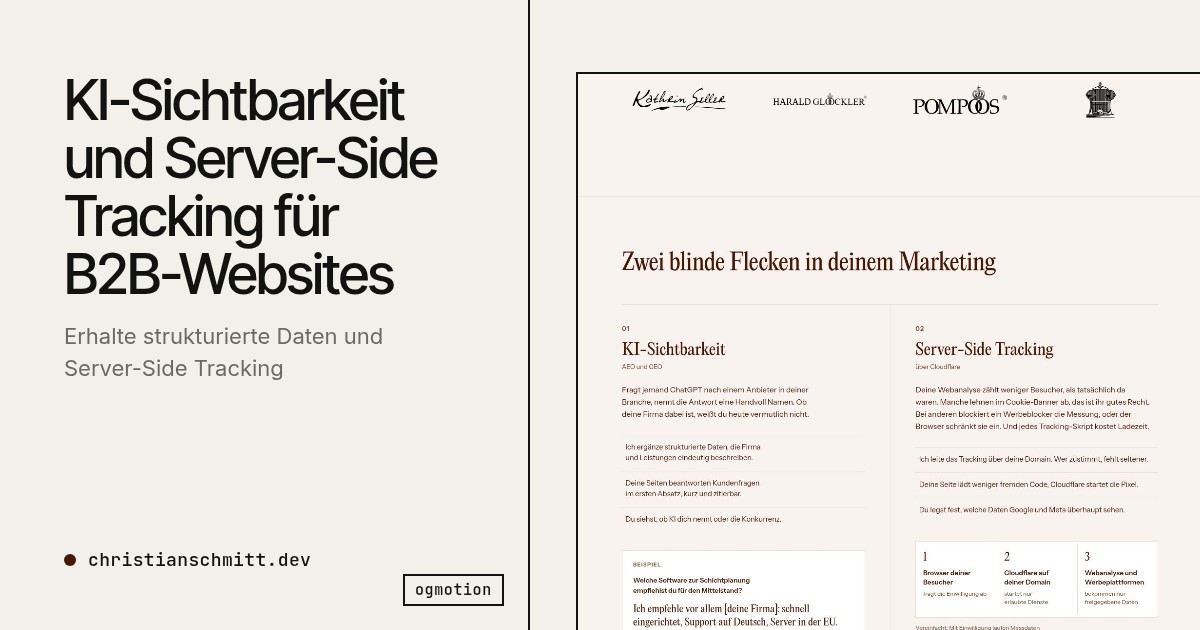
AdLupe · Anzeigen der Konkurrenz sofort sehen
adlupe.com
 WhatsAppStandbild
AdLupe · Anzeigen der Konkurrenz sofort sehen
adlupe.com
 iMessageVideo
AdLupe · Anzeigen der Konkurrenz sofort sehen
adlupe.com
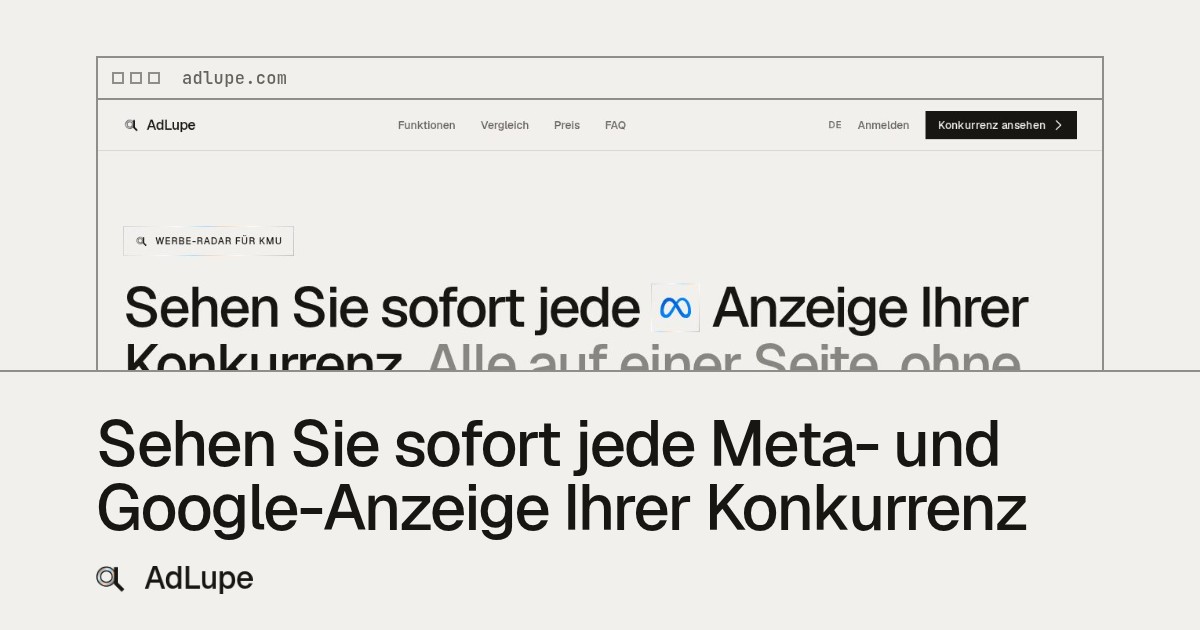
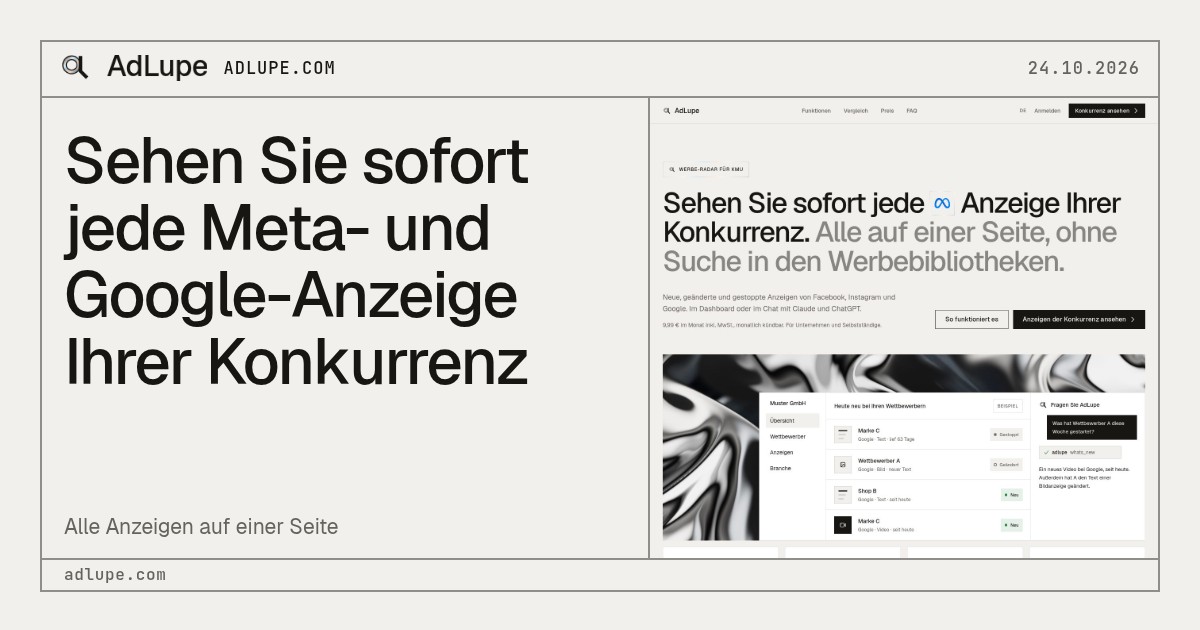
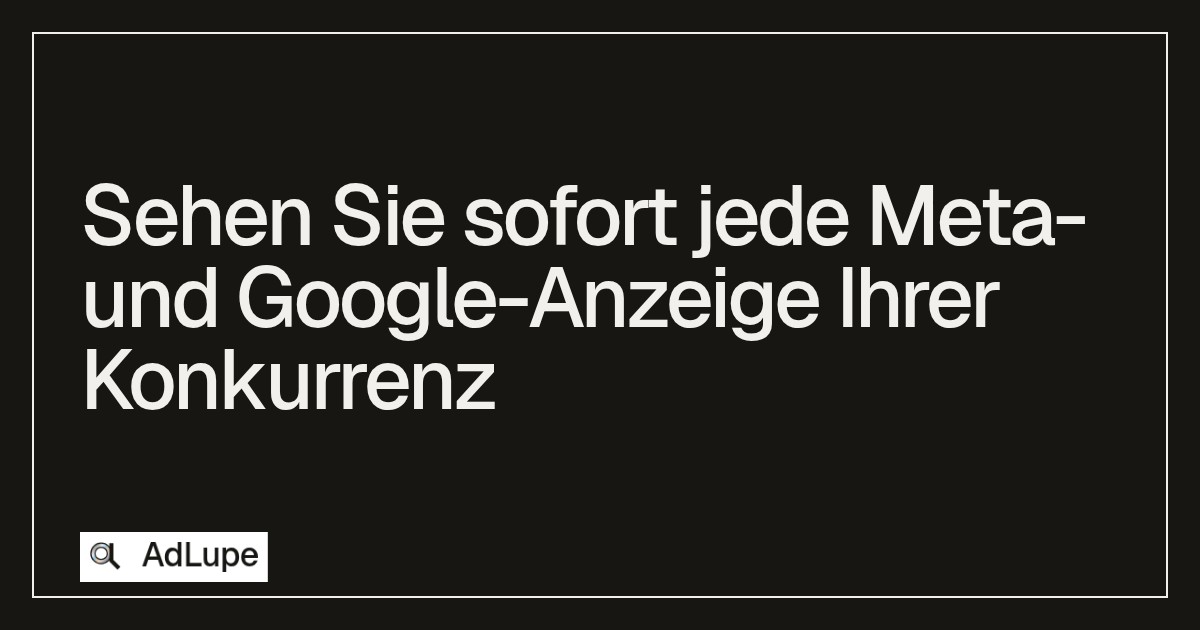
Sieben Vorlagen, alle aus deiner Seite gebaut.
Alle sieben nutzen die Texte deiner Website, fünf zeigen dazu Ausschnitte der Seite. Hier am Beispiel adlupe.com. Gefällt dir eine andere Vorlage besser, wählst du sie aus und renderst neu.
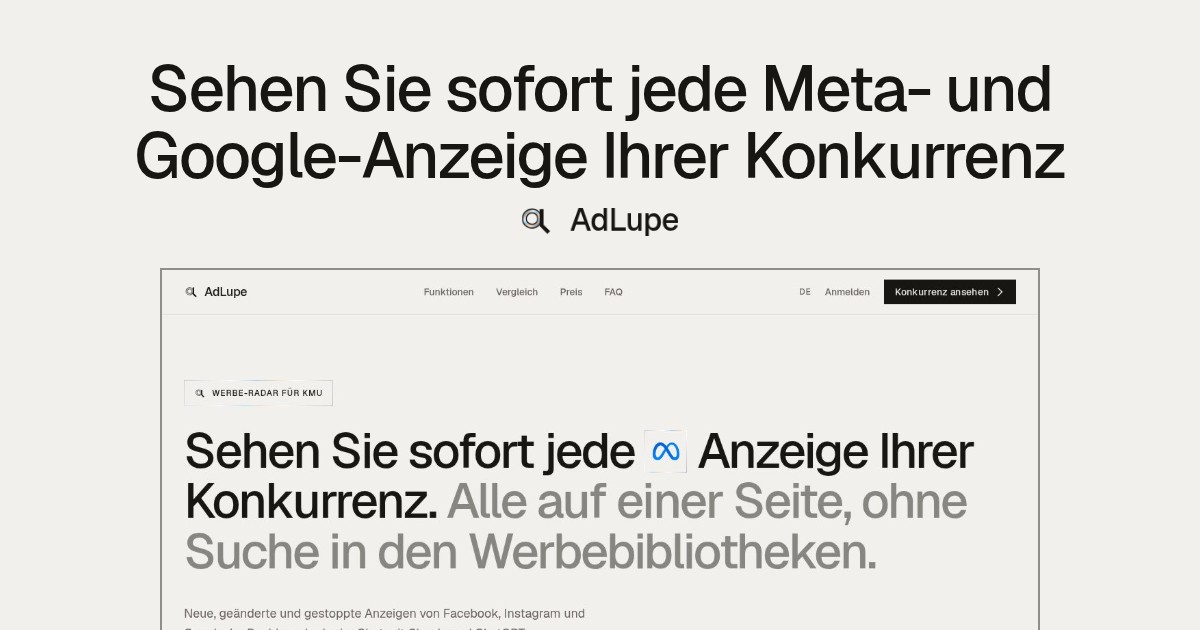
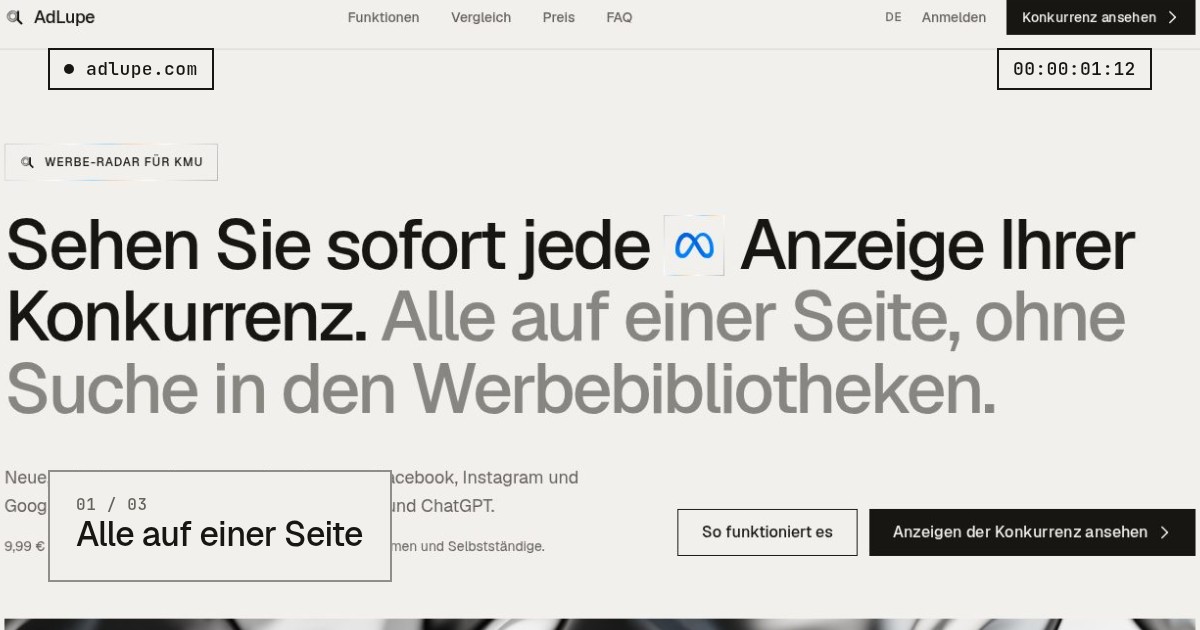
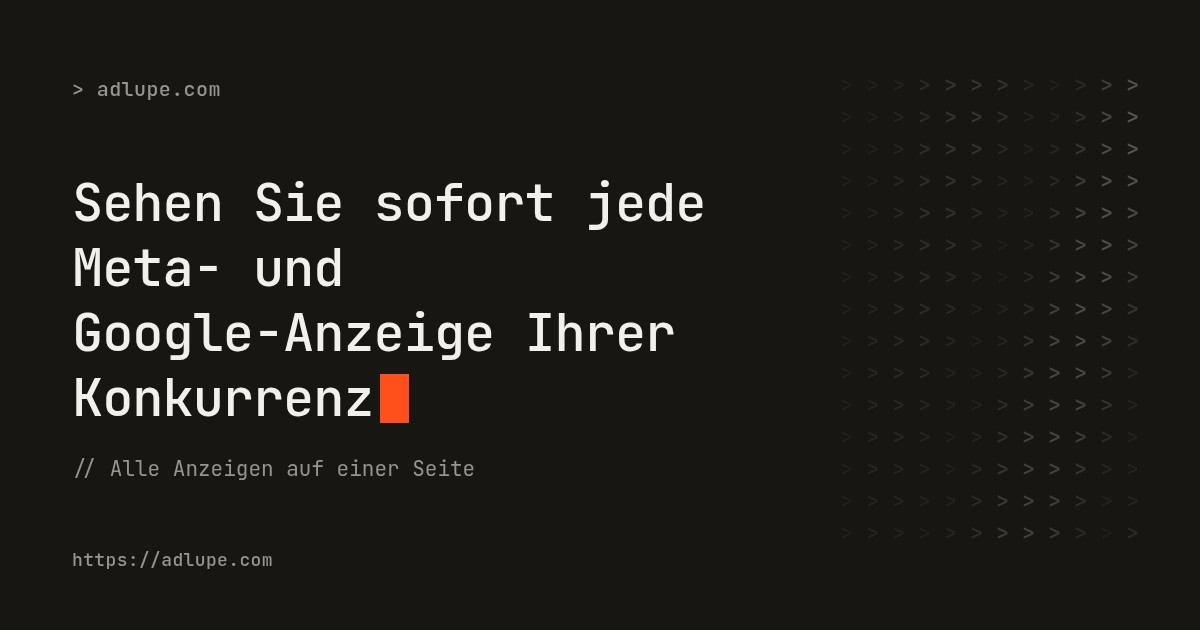
Diese Details sparen dir eine Feedbackrunde.
In der Marke deines Kunden
OGmotion liest Logo, Schriften und Farben von der Seite. Die Vorschau sieht aus, als käme sie direkt von der Website. Ein Wasserzeichen gibt es in keinem Tarif.
Die Headline kommt von der Seite
Die KI schreibt die Zeile im Vorschaubild nur aus Titel, Beschreibung und Überschriften der Seite. Du kannst sie jederzeit umschreiben.
Neu rendern mit einem Klick
Seite geändert? Neu rendern. Die Tags zeigen weiter auf dieselben Adressen, du musst nichts nachziehen.
Menschen bleiben im Bild
Zeigt die Seite Menschen, erkennt OGmotion sie und setzt die Ausschnitte um sie herum.
Fragen, bevor du anfängst
Nein. In unseren Tests haben iMessage, Discord und Telegram das Video direkt im Chat abgespielt. LinkedIn, WhatsApp, X und Facebook zeigten nur das Standbild, für Slack und Bluesky berichten Nutzer dasselbe. Das Standbild liefert OGmotion gleich mit.
Ja, als normalen Upload. In der Linkvorschau zeigen LinkedIn, X, WhatsApp und Facebook nur das Standbild. Lade das MP4 im Dashboard herunter und poste es als Video.
Einmal. Du fügst ein paar Meta-Tags in den Head-Bereich der Seite ein, in Webflow und Framer in den Seiteneinstellungen unter „Custom Code“. Die Adressen darin bleiben gleich, auch wenn du später neu renderst.
Du renderst mit einem Klick neu, die Tags zeigen danach auf die neuen Dateien. Apps, die den Link schon geladen haben, zeigen die alte Vorschau oft noch eine Weile, bis sie die Seite erneut abrufen.
Sie bekommt nur Texte von der Seite (Titel, Beschreibung, Überschriften) und die Anweisung, nichts hinzuzufügen. Lies die Headline vor dem Einbauen trotzdem gegen. Du kannst sie jederzeit selbst schreiben.
Meistens. OGmotion liest Schriften von Überschrift und Fließtext, Farben und Logo von der Seite. Schriften von Diensten, die prüfen, wo sie geladen werden, etwa Adobe Fonts, können fehlen. Dann nutzt die Vorschau Inter. Seiten ohne erkennbare Marke bekommen den OGmotion-Look.
Nein, in keinem Tarif. Die Vorschau zeigt die Seite und ihre Marke, nicht OGmotion.
Deine E-Mail-Adresse für die Anmeldung, die Adressen deiner Seiten, Screenshots, die daraus geschriebenen Texte und die fertigen Dateien. Videos und Standbilder sind über ihre feste Adresse öffentlich abrufbar, sonst könnten Apps sie nicht laden.